TP 6 - Réseaux, DNS et serveurs Web
Ce TP est
à rendre, et noté.
Le fichier Filius (.fls) est à rendre à la
fin du TP. N'oubliez pas d'enregistrer régulièrement.
1. Serveur Web
1.1 Réseau local simple
Dans la première partie, nous allons voir comment créer
un serveur web dans le simulateur Filius.
Lancez Filius:
- En cliquant sur l'icône sur le bureau, ou
- En allant dans le menu Windows, en tapant Filius et en
cliquant sur l'icône.
Si Filius s'ouvre avec votre travail de la dernière fois, cliquez
sur l'icône en forme de page blanche en haut à gauche pour créer un
nouveau document vierge.
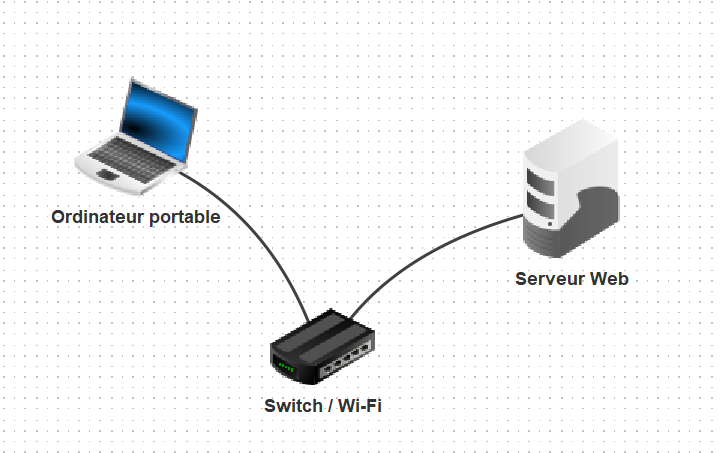
1.1.1 Créez le réseau local
- Créez un ordinateur et appelez-le "Serveur"
- Donnez-lui l'adresse IP 192.168.0.20
- Créez un portable et appelez-le "Ordinateur portable"
- Donnez-lui l'adresse IP 192.168.0.10
- Créez un Switch
- Reliez le server au switch par une Connexion
- Reliez l'ordinateur portable au switch par une Connexion
1.1.2 Vérifiez la connexion
(Souvenez-vous de ce que vous avez fait au TP précédent.)
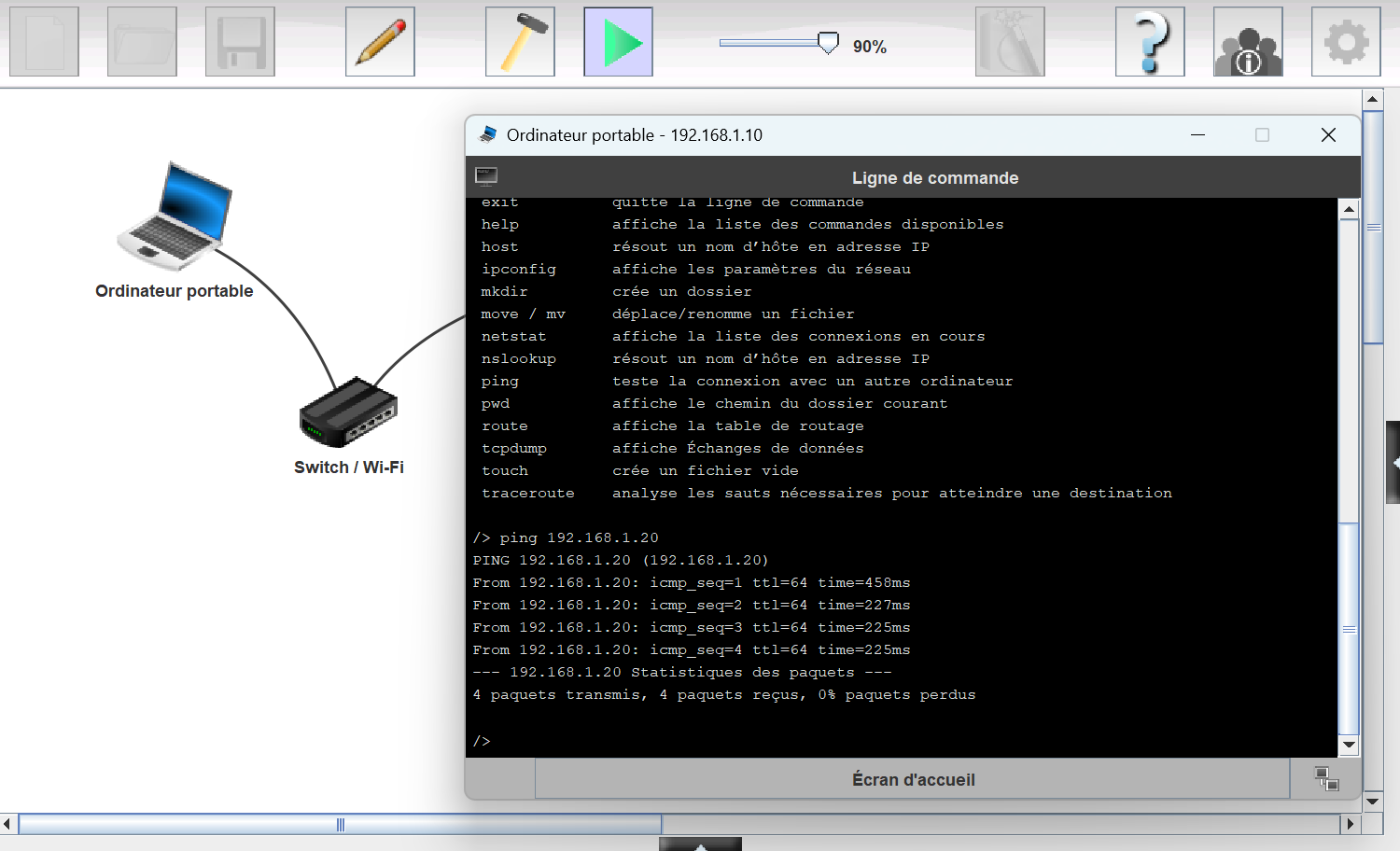
- Passez en mode simulation (triangle vert)
- Sur l'ordinateur portable, installez une ligne de commande
- Lancez la ligne de commande
- Essayez un
ping vers le serveur web
1.1.3 Configurer le serveur web
Un serveur informatique, c'est un ordinateur qui
va envoyer des données. Un client, c'est un
ordinateur qui va demander des données à un serveur.
Un serveur web, c'est un ordinateur dont une des
tâches est d'envoyer des pages web aux clients. C'est aussi comme ça
qu'on appelle le logiciel qui fait ça. Selon le
contexte, quand on parle de serveur web, on parle soit de
l'ordinateur, soit du logiciel qui est dessus.
Nous avons déjà mis l'ordinateur sur Filius, maintenant il faut installer le logiciel:
- Cliquez sur l'ordinateur "serveur web"
- Installer un logiciel "Serveur Web"
- Lancez le logiciel serveur web en cliquant sur l'icône.
- Faut-il démarrer le serveur ?
- Si le bouton en haut à gauche dit "Arrêter", c'est que le serveur fonctionne. Ne cliquez pas sur le bouton.
- Si le bouton en haut à gauche dit "Démarrer", cliquez dessus.
Il faut ensuite s'occuper du client:
- Cliquez sur l'ordinateur portable pour ouvrir son bureau.
- Installez un navigateur web.
- Cliquez sur l'icône du navigateur web.
- Dans la barre d'adresse du navigateur web, tapez l'adresse IP
du serveur web, puis appuyez sur Entrée.
Quand vous tapez l'adresse d'un ordinateur dans le navigateur
web, l'ordinateur client essaye de connecter à cette adresse sur
le port 80. Pour que ça fonctionne, il faut que
le serveur situé à cette adresse ait un logiciel
qui écoute sur le port 80, pour recevoir les
demandes.
Un port, représenté par un nombre, est un
endroit virtuel où on peut se connecter. Si on veut avoir
plusieurs serveurs sur le même ordinateur, ils doivent chacun
utiliser un port différent. On peut imaginer les ports comme
des guichets différents à la Poste: un guichet va
se charger des envois de lettres, un autre guichet pour les gens
qui veulent retirer un colis, un troisième guicher pour la banque,
etc.
On écrit très rarement le port à utiliser, parce qu'il y a des ports par défaut. Par exemple, pour les requêtes HTTP (web non sécurisé) on utilise presque toujours le port 80. Mais si un serveur web écoute sur un autre port, par exemple 82, il faut le préciser dans l'adresse:
http://192.168.1.20:82 dans notre exemple.
N'oubliez pas d'enregistrer
votre fichier Filius régulièrement !
1.2 Modifier la page web
Si tout est bien configuré, à l'étape précédente, vous devez avoir
vue s'afficher la page web par défaut de Filius. Nous allons modifier cette page.
Les pages web sont des fichiers HTML, c'est à dire des fichiers texte dont l'extension est ".html". Le fichier par défaut d'un site web se nomme en général index.html.
Un fichier HTML ressemble à ça (les couleurs sont juste là pour que ce soit plus lisible):
<!DOCTYPE html>
<html>
    <head>
	<title>Titre de ma page</title>
    </head>
    <body>
	<p>Voici un paragraphe de texte</p>
	<p>Et encore un nouveau paragraphe avec <strong>du texte en gras</strong></p>
    </body>
</html>
Nous ferons un cours et un TP sur le langage HTML, mais pour l'instant on va
simplement remplacer la page par défaut de Filius par celle de
notre exemple.
Quand vous êtes dans le navigateur web sur l'ordinateur portable, que vous dit la page par défaut de Filius ? Dans quel dossier pourrez-vous trouver les pages web pour les modifier ou en ajouter ?
Sur le serveur web
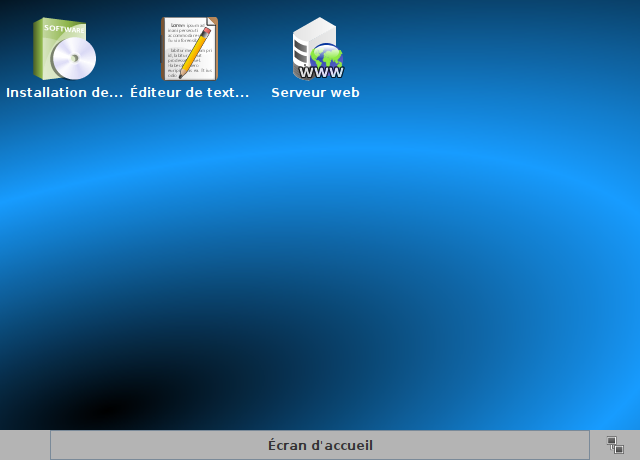
- Ouvrez l'ordinateur "Serveur web" (pas le logiciel) en cliquant dessus,
s'il n'est pas déjà ouvert.
- Installez un éditeur de texte dessus. Appliquez les changements.
- Ouvrez l'éditeur de texte.
- Cliquez sur le bouton "Ouvrir".
- Allez dans le bon dossier et ouvrez le fichier "index.html".
- Effacez son contenu, et remplacez-le par le code HTML donné en exemple au dessus.
- Enregistrez
Sur l'ordinateur portable
- Ouvrez le navigateur web si ce n'est pas encore fait.
- Mettez l'adresse http://192.168.0.20 si ce n'est pas encore fait.
- Cliquez sur "Afficher".
Normalement, la nouvelle page d'accueil devrait s'afficher.
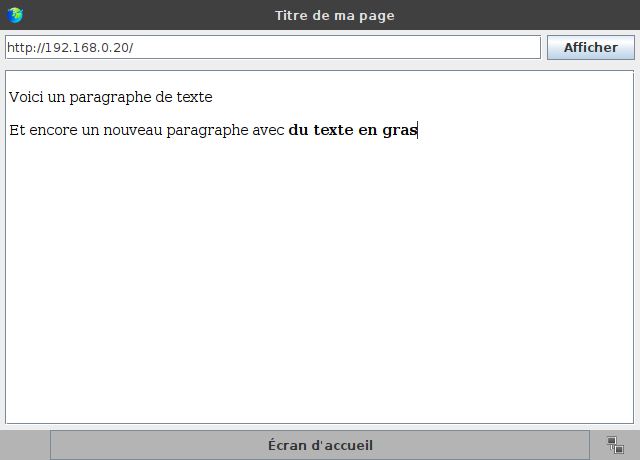
Essayez de modifier cette page pour changer le texte et qu'elle affiche quelque part votre prénom.
À ce stade du TP, vous avez un serveur web qui envoie une page web de votre choix à des clients n'importe où sur Internet.
2. Serveur de noms
En général, sur le Web, on n'utilise pas les adresses IP mais des noms de domaine. Par exemple, l'adresse IP
de Google est 2a00:1450:4007:80d::200e (en IPv6), mais pour aller sur google on tape google.com. Pourquoi ?
- C'est plus facile à retenir
- C'est plus rapide à taper
- Si l'adresse IP change, il suffit de dire que "google.com" correspond à la nouvelle adresse IP
2.1 DNS
2.1.1 Définition
Le nom (par exemple google.com) qu'on utilise pour aller sur un site s'appelle un nom de domaine (domain name en anglais). Il y a sur Internet des serveurs qui s'occupent de faire correspondre les noms de domaine aux adresses IP en utilisant de grandes tables:
| Nom de domaine |
Adresse IP |
| perdu.com |
2606:4700:3033::6815:5b2 |
| electric-goat.net |
149.202.70.60 |
| lemonde.fr |
151.101.122.137 |
| ... |
... |
Ces serveurs s'appellent des DNS (Domain Name Server).
2.1.2 Installer un DNS dans Filius
Nous allons créer un nouveau serveur DNS et l'ajouter à notre réseau:
- Revenez en mode édition en cliquant sur le marteau
- Ajoutez un ordinateur, relié au switch par une connexion.
- Donnez-lui l'adresse IP 192.168.0.1
- Appelez-le "DNS"
- Allez sur l'ordinateur portable, et dans le champ Serveur DNS, mettez l'adresse IP du nouveau serveur
- Faites la même chose sur l'ordinateur du serveur web.
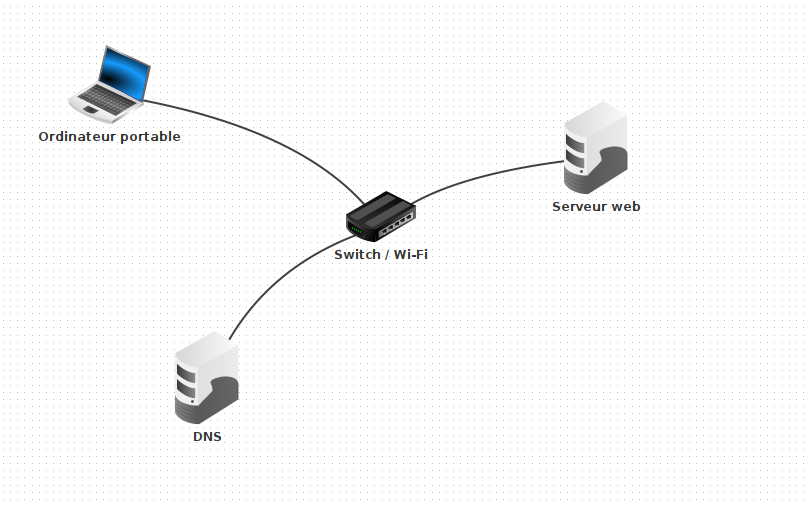
À partir de maintenant, si vous entrez un nom de domaine quelque part, c'est le DNS 192.168.0.1 qui sera utilisé pour le transformer en adresse IP. Mais il faut encore configurer les noms de domaine.
- Repassez en mode simulation (triangle vert)
- Ouvrez l'ordinateur "DNS"
- Installez-y un serveur DNS. Appliquez les changements.
- Ouvrez le logiciel Serveur DNS.
- Ajoutez un domaine "ragondin.fr" qui renvoit vers l'adresse IP du serveur web.
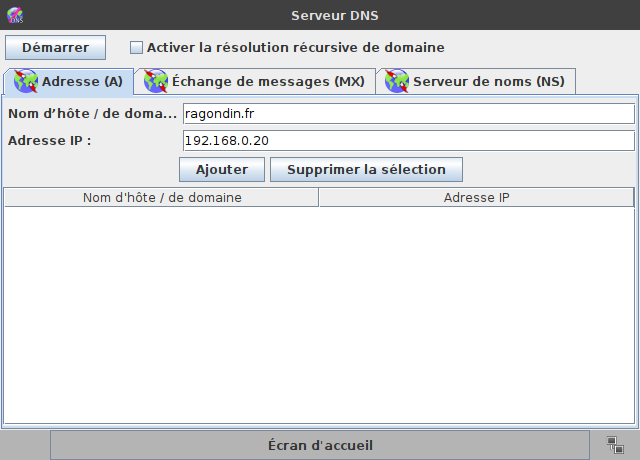
- Cliquez sur Ajouter
- N'oubliez pas de Démarrer le serveur si ce n'est pas fait.
Maintenant, vérifions que ça fonctionne.
- Fermez l'écran de l'ordinateur DNS
- Ouvrez celui de l'ordinateur portable
- Si ce n'est pas fait, installez une ligne de commande
- Ouvrez la ligne de commande et tapez
ping ragondin.fr
Si tout est correct, vous devriez voir ceci:
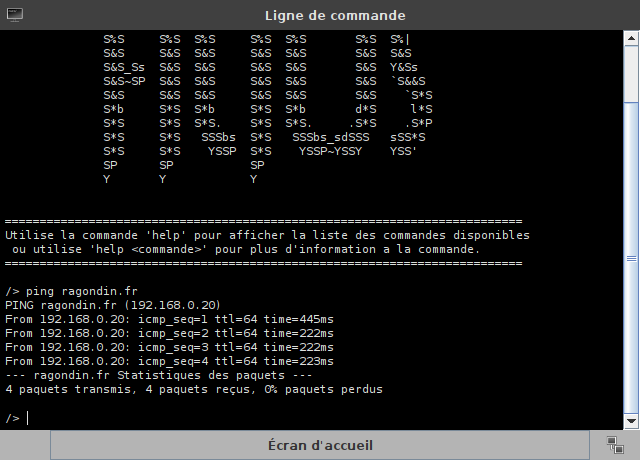
Notez que juste après votre commande, vous avez "ragondin.fr" qui est transformé en 196.168.0.20. C'est le résultat de la résolution DNS.
Fermez la ligne de commande (en revenant à l'écran d'accueil) et lancez le navigateur web. Essayez d'aller à l'adresse ragondin.fr. Ça devrait vous amener sur le bon serveur web.
2.2 Serveur Web multi-domaines
Si vous avez fini, vous pouvez faire cette partie. C'est un travail d'exploration, donc vous servez moins guidé.
- Créez un deuxième ordinateur Serveur Web 2, relié au switch, avec une adresse IP qui convient.
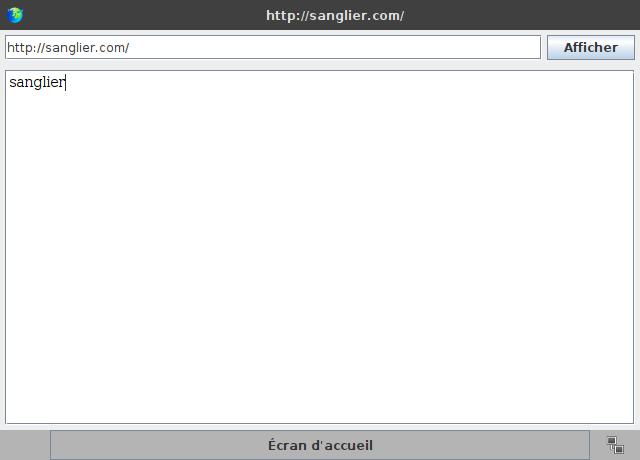
- Configurez-lui un logiciel serveur web, et faites en sorte que ce serveur soit relié au nom de domaine "sanglier.com"
- Créez un troisième nom de domaine "panda.cn", mais reliez-le aussi au Serveur Web 2. (Vous devriez donc avoir deux noms de domaine pour le même serveur).
Que se passe-t-il quand vous tapez "panda.cn" ou "sanglier.com" dans le navigateur web ? Les deux devraient vous renvoyer vers le même site Web. On va maintenant faire en sorte d'avoir deux sites sur le même serveur.
- Ouvrez le logiciel Serveur Web du serveur qui gère sanglier.com et panda.cn
- Cliquez sur "Activer les hôtes virtuels"
- Ajoutez un hôte "sanglier.com" associé au sous-dossier "sanglier"
- Ajoutez un hôte "panda.cn" associé au sous-dossier "panda"
On a bien configuré le serveur, mais il faut créer les fichiers HTML des deux sites sanglier.com et panda.cn:
- Installez un explorateur de fichier sur le serveur
- Ouvrez-le et créez des sous-dossiers "sanglier" et "panda" dans le dossier webserver (il faut utiliser un clic droit à un moment).
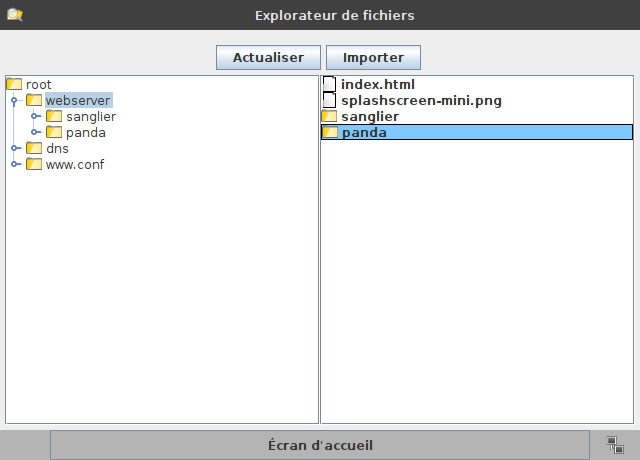
- Fermez l'explorateur de fichier et ouvrez l'éditeur de texte.
- Créez un fichier
index.html dans le dossier sanglier et un autre dans le dossier panda.
Assurez-vous qu'ils affichent quelque chose de différent, par exemple:
<html>
<body>
panda
</body>
</html>
- Vérifiez que dans le navigateur web du client, on atterrit bien sur le bon site quand on utilise le bon domaine:
N'oubliez pas de me rendrez votre fichier Filius sur Pronote !