TP 1 - Environnement de travail informatique
Dans ce premier TP, nous allons nous familiariser avec
l'environnement informatique qui sera utilisé toute l'année lors des
séances de travaux pratiques en demi-groupe.
Objectifs
A l'issue de ce TP, vous aurez :
- découvert l'environnement de travail Windows du lycée (l'explorateur de fichier Windows, votre espace personnel, la terminologie et les raccourcis pratiques de navigation)
- créé et organisé votre espace personnel (dossiers, fichiers textes, raccourcis pratiques de gestion des fichiers)
- utilisé quelques outils de base (capture d'écran, conversion en PDF, création d'un fichier/dossier compressé)
L'environnement Windows au lycée
L'environnement Windows du lycée est comparable à celui que vous pourriez trouver sur votre ordinateur personnel. Certaines fonctionnalités sont cependant désactivées.
Le bureau
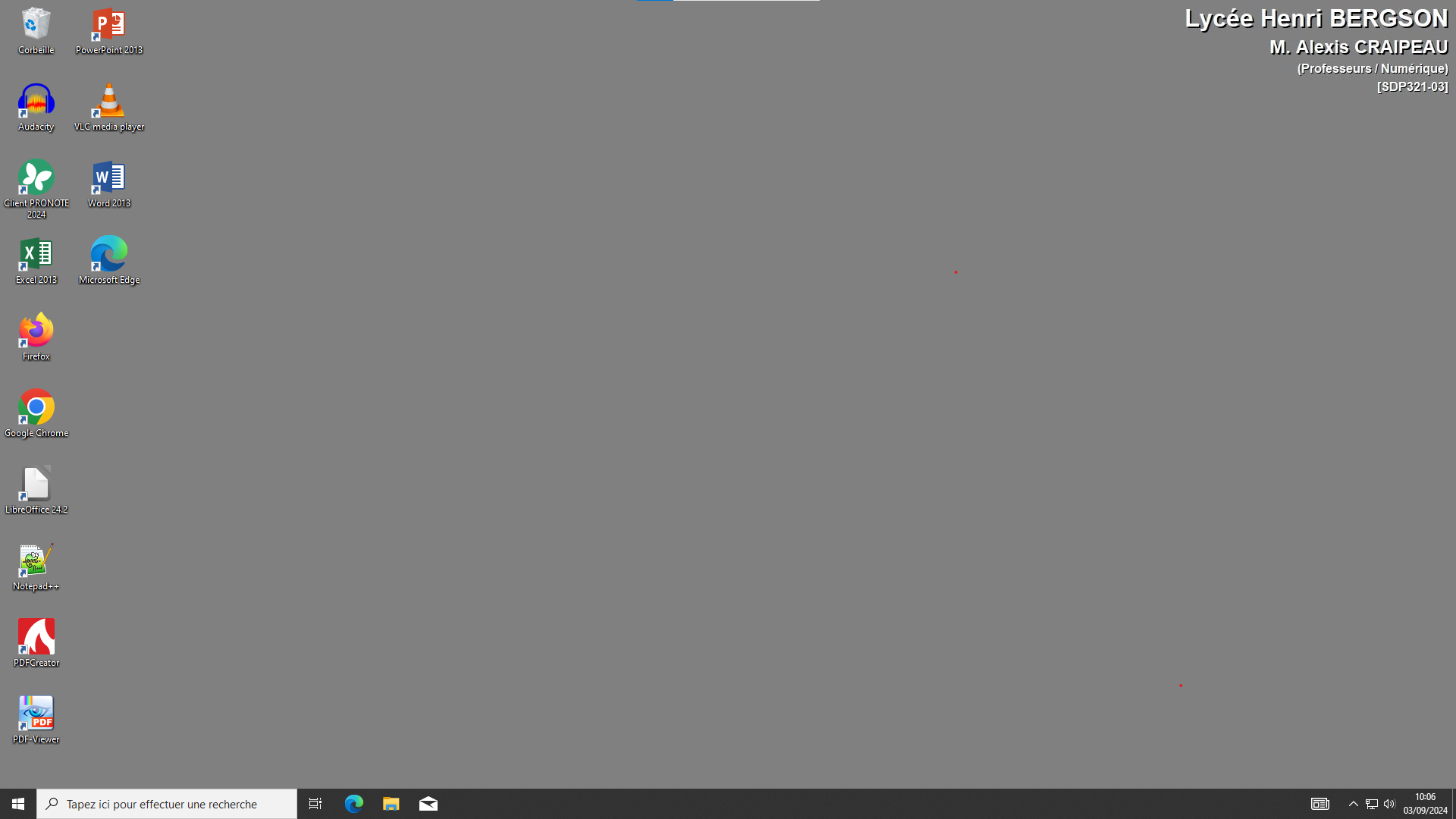
Après vous êtes connecté.e à votre compte du lycée, la première chose que vous voyez est le bureau.
- Sur la capture d'écran ci-dessus, on peut observer le nom de la
personne connectée ainsi que le poste utilisé (SDP321-03).
- Plusieurs
applications utiles sont présentes sur le bureau (Google Chrome,
Firefox, Libreoffice, Notepad++...)
- La barre des tâches, en bas de
l'image, permet de naviguer facilement d'application en application.
L'explorateur de fichiers
L'explorateur de fichier est une application de base de Windows permettant à l'utilisateur de naviguer au sein des dossiers et fichiers présents sur son compte (et sur l'ordinateur en général).
Il existe plusieurs manières de lancer l'application.
- Via l'icône
 présente dans la barre des tâches en bas de l'écran.
- Via un clic droit sur le menu Démarrer (tout en bas à gauche) puis Explorateur de fichier ou en écrivant 'Explorateur de fichier' dans la barre de recherche.
- Via le raccourci clavier Windows+E
Vous pouvez fermer l'explorateur entre chaque tentative (X en haut à droite de la fenêtre).
Pour passer d'une fenêtre à l'autre rapidement, il est possible
d'utiliser le raccourci Alt + ⇥ Tab (La
touche ⇥ Tab se trouve au-dessus de la touche Verrouillage des
Majuscules, à gauche du clavier). Ce raccourci est
particulièrement utile pour basculer de l'énoncé du TP, sur
votre navigateur Web, au fichier sur lequel vous travaillez.
En ayant sélectionné l'explorateur de fichier, tester le raccourci
ctrl+N. Que se passe-t-il ?
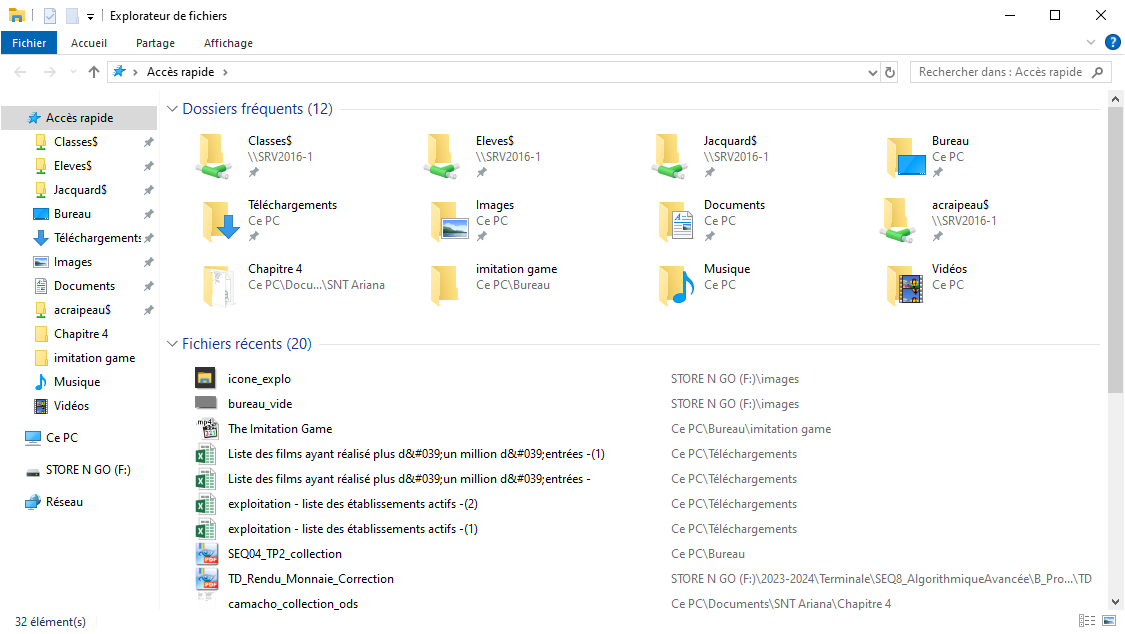
Lors de l'ouverture de l'explorateur de fichier, vous avez accès à
l'accès rapide. Celui-ci vous propose des dossiers fréquemment
utilisés ainsi que les derniers fichiers utilisés. Vous pouvez ainsi
reprendre facilement votre travail là où vous vous étiez arrêté.e.
A gauche de l'explorateur de fichier, les dossiers épinglés permettent
de naviguer rapidement vers des dossiers-clé de votre compte. Parmi
ces dossiers, on retrouve en particulier votre espace personnel (ici,
acraipeau$). Vous trouverez aussi sur la partie gauche de
l'explorateur les éventuelles clés USB que vous pourriez brancher à
l'ordinateur.
En haut de la fenêtre, vous pouvez voir où vous êtes dans
l'arborescence des fichiers (sur la capture d'écran ci-dessus, Accès
rapide.
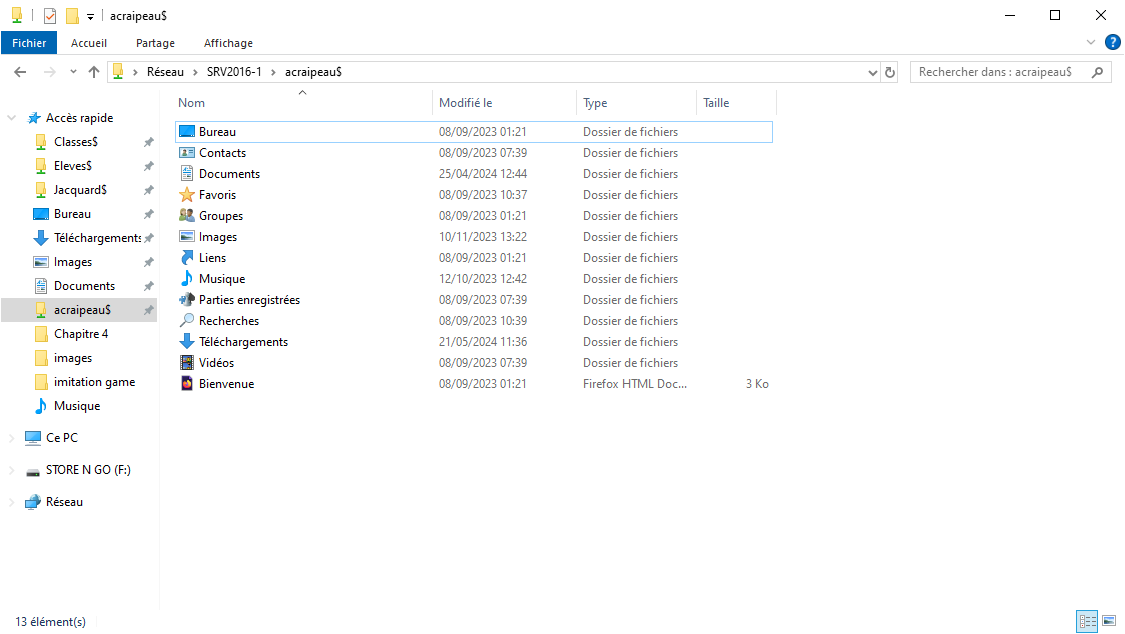
Votre dossier personnel
Chacun d'entre vous possède un dossier personnel auquel il est
possible d'accéder depuis n'importe quel ordinateur connecté au réseau
du lycée. C'est sur ce dossier personnel que nous allons stocker
exclusivement tous les fichiers que vous créerez en TP tout au long de
l'année.
Un autre nom pour 'dossier' est 'répertoire' (directory, en anglais). On peut utiliser ces termes de manière interchangeable pour désigner un fichier dont le rôle est de contenir d'autres fichiers (autres dossiers, fichiers texte, images...)
- Ouvrir l'explorateur de fichiers.
- Cliquer sur l'accès rapide à votre espace personnel (un dossier avec la première lettre de votre prénom suivie de votre nom puis $)
- Sélectionner Documents
Vous êtes maintenant dans votre espace personnel.
Organisation de votre espace personnel
Rendez-vous sur votre espace personnel (dossier Documents) si ce n'est pas déjà fait.
Créer un dossier
Nous allons créer un premier dossier dans lequel ranger les productions de TP de SNT.
Il existe deux manières de créer un dossier. Dans l'explorateur de fichier...
- Clic droit dans une zone vide de l'explorateur de fichiers, puis Nouveau dossier.
Effectuer un clic droit dans une zone vide de l'explorateur de fichiers correspond à ouvrir un menu contextuel.
Ou bien
- Raccourci clavier ctrl+⇧ maj+N
La touche ⇧ maj (Shift, en anglais) se situe juste au-dessus de la touche ctrl sur le clavier. Elle permet, en restant appuyé.e dessus, d'écrire en majuscules. Il ne faut pas la confondre avec la touche Verrouillage des majuscules ⇪ (Verr. Maj, ou Caps lock en anglais) située au-dessus de la touche ⇧ maj.
Appeler le premier dossier Test et le second snt.
Supprimer un dossier/fichier
Il existe deux manières de supprimer un fichier ou un dossier. Dans l'explorateur de fichier...
- Clic droit dans une zone vide de l'explorateur de fichiers, puis Supprimer.
Ou bien
- Sélectionner le fichier (clic gauche), puis raccourci clavier Suppr
Supprimer le dossier Test
Sur Windows, un fichier supprimé est envoyé dans la Corbeille. Si vous avez supprimé par erreur un fichier, vous pouvez l'y récupérer.
Renommer un dossier/fichier
Il existe deux manières de renommer un fichier ou un dossier. Dans l'explorateur de fichier...
- Clic droit dans une zone vide de l'explorateur de fichiers, puis Renommer.
Ou bien
- Sélectionner le fichier (clic gauche), puis raccourci clavier F2
Renommer le dossier snt en SNT
Déplacer des dossiers/fichiers
On peut déplacer un fichier ou un dossier de plusieurs manières.
- Sélectionner le dossier/fichier à déplacer, puis, en maintenant le clic, déplacer le dossier/fichier sur le dossier de réception.
- Clic droit sur le dossier/fichier à déplacer, puis Couper, se rendre dans le dossier de destination, Clic droit dans une zone vide, puis Coller (ctrl+V).
- Sélectionner le dossier/fichier à déplacer, puis Couper (ctrl+X) , se rendre dans le dossier de destination, puis Coller (ctrl+V).
- Créer un dossier "0 - Astuces" en employant la méthode de votre choix
- Déplacer ce dossier dans le dossier SNT
Créer un fichier texte
Les fichiers texte pe rmettent, comme leur nom l'indique, de stocker des données sous forme de texte. Il existe plusieurs formats permettant de stocker du texte. Le plus simple est le format .txt qui stocke du texte brut, c'est-à-dire sans mise en forme particulière. Ce format de fichier peut s'ouvrir à l'aide de logiciels simples comme Bloc Notes ou Notepad++.
Pour créer un fichier texte de type .txt, il faut effectuer un clic droit sur une zone vide d'un dossier dans l'explorateur de fichiers, puis Séléctionner Nouveau -> Document texte.
- Se placer dans le dossier
0 - Astuces nouvellement créé.
- Ouvrir un menu contextuel (clic droit)
- Choisir Nouveau -> Document texte
- Renommer le fichier nouvellement créé
présentation
- Ouvrir le fichier
présentation avec l'application Bloc notes (il suffit de double-cliquer sur le fichier)
- Rajouter les informations suivantes dans le fichier texte :
- Votre nom, prénom et classe
- Les matières que vous préférez
- Ce que vous aimeriez faire comme métier, si vous en avez une idée
- Quelles spécialités vous aimeriez prendre l'année prochaine, si vous en avez une idée
- Vos loisirs / passions
- Observer la barre de titre de l'application Bloc Notes (en haut de la fenêtre). La présence du caractère
* devant le nom de votre fichier (*présentation) indique que des modifications ont été apportées au fichier sans que celles-ci aient encore été enregistrées.
- Enregistrer le fichier à l'aide du raccourci ctrl+S
Il est important d'enregistrer très régulièrement votre progrès sur tout fichier que vous modifiez. N'hésitez par à utiliser le raccourci ctrl+S. Si vous éteignez l'ordinateur ou quittez votre session sans sauvegarder, votre travail sera perdu.
Copier un dossier/fichier
La fonction copier-coller peut s'utiliser dans l'explorateur de fichiers aussi bien pour un dossier que pour un fichier.
- Sélectionner votre fichier présentation
- Copier le fichier (ctrl+C)
- Coller le fichier au même endroit (ctrl+V)
Un fichier appelé présentation - Copie est créé automatiquement.
Les extensions de fichier
Le nom d'un fichier est en réalité constitué de deux parties :
- Le nom du fichier, qui permet de le distinguer d'autres fichiers ("présentation", par exemple)
- L'extension du fichier, qui permet au système d'exploitation de savoir quel type de données ce fichier contient (et donc quelle application utiliser pour l'ouvrir). .txt est une extension de fichier décrivant un fichier texte brut.
Par défaut et pour éviter des erreurs de manipulation, l'extension du fichier est masquée par le système d'exploitation.
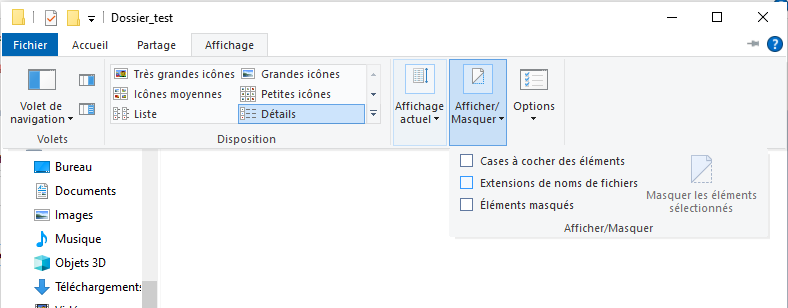
Pour afficher les extensions de fichiers, il faut activer cette option dans l'explorateur de fichiers.
- Se rendre dans l'explorateur de fichiers, dans le dossier 0 - astuces
- Cliquer sur Affichage (en haut de la fenêtre)
- Dans le menu qui s'est ouvert, cliquer sur Afficher/Masquer
- Cocher Extension de noms de fichiers
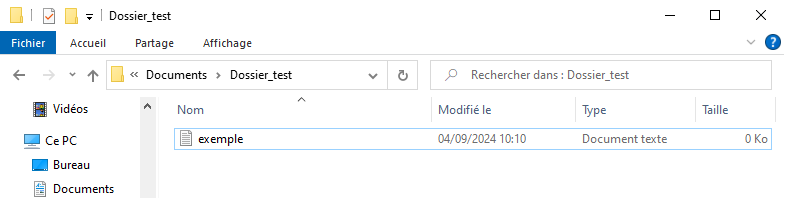
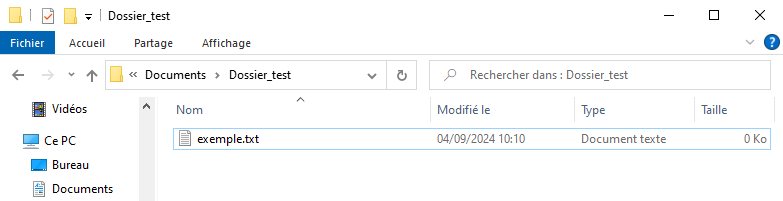
Vous devriez avoir accès aux extensions de fichier comme ci-dessous :
Sélectionner plusieurs fichiers
Les fichiers et dossiers peuvent être sélectionnés de plusieurs façons :
- Garder pressé le bouton gauche de souris depuis une zone vide. Faire glisser la souris de manière à ce qu'un carré de sélection apparaisse (sélection d'éléments consécutifs)
- Sélectionner par un clic gauche le premier élément souhaité. Maintenir pressée la touche ⇧ maj et cliquer sur le dernier élément souhaité (sélection d'éléments consécutifs)
- Maintenir pressée la touche ctrl et cliquer un à un sur les éléments à sélectionner. Cliquer à nouveau sur un élément permet de le désélectionner (sélection d'éléments distincts)
- Utiliser le raccourci clavier ctrl+A (sélection de tous les éléments)
Attention, on cherche juste à sélectionner les fichiers. Il ne faut pas réaliser d'autre action. Il est possible, en ayant sélectionné plusieurs fichiers ou dossiers, de faire une action sur tous ces éléments en même temps (copier, couper, coller, déplacer, supprimer...)
Quelques outils pratiques
Captures d'écran
Une capture d'écran (screenshot en anglais) est une photo de votre écran prise à un moment précis. Il existe plusieurs manières, sur Windows, de réaliser une capture d'écran.
- Le raccourci clavier Windows+⇧ maj+S (enregistre dans le presse-papier)
- Le raccourci Windows+impr.écran (enregistre dans le répertoire Images\Captures d'écran)
- L'application Outil Capture d'écran (enregistre dans un fichier ou le presse-papier)
Toutes les captures d'écran demandées ci-après devront être effectuées en utilisant la méthode du raccourci clavier Windows+⇧ maj+S :
- Lancer l'application LibreOffice Writer Cliquer sur le logo Windows en bas à gauche de l'écran puis écrire "LibreOffice Writer" 2. cliquer sur l'application correspondante
- Faites une capture rectangulaire et coller dans le document
- Faites une capture de forme libre et coller dans le document
- Faites une capture de fenêtre et coller dans le document
- Faites une capture plein écran et coller dans le document
- Enregistrer le document avec ctrl+S dans le dossier 0 - Astuces en le nommant captures_ecran.
Convertir en PDF
PDF est un format de documents très pratique car facilement lisible par tout appareil quel que soit son contenu (texte et/ou images), sans avoir besoin de plusieurs logiciels différents. Il est possible de convertir facilement un document texte écrit avec LibreOffice Writer en document PDF. Un document PDF n'est pas modifiable facilement.
- Enregistrer, si ce n'est pas déjà fait, votre document captures_ecran au format Texte ODF (le format de fichiers de LibreOffice Writer) afin de pouvoir le modifier au besoin dans le futur.
- Cliquer sur "Fichier" à gauche de la barre de menu (en haut de la fenêtre de LibreOffice Writer)
- Choisir Exporter Vers -> Exporter directement au format PDF.
Il est aussi possible de créer un fichier PDF en l'imprimant directement au format PDF.
- Via LibreOffice Writer, exporter le fichier captures_ecran au format PDF (vous pouvez garder le même nom)
- Sur votre navigateur Web, consulter le site Web du journal le Monde
- Exporter la page d'accueil du journal au format PDF en l'imprimant au format PDF.
- Raccourci ctrl+P pour lancer l'impression
- Sélectionner, si nécessaire, comme destination : "sauvegarder au format PDF" ou "Microsoft print to PDF".
- Enregistrer ce fichier dans votre dossier 0 - Astuces sous le nom page_monde.pdf
Compresser un fichier/dossier (ZIP)
Pour faciliter le partage de plusieurs fichiers et dossiers, il est possible de regrouper l'ensemble dans un seul fichier au format ZIP. Dans l'explorateur de fichiers :
- Identifier le dossier à compresser
- Clic gauche une seule fois sur le dossier pour le sélectionner
- Clic droit sur le dossier
- Choisir l'option Envoyer vers ▸ Dossier compressé
- Compresser votre dossier 0 - Astuces
- Renommer le fichier ZIP obtenu en 2ndeX_votreNom_votrePrénom en prenant soin de remplacer le X par le numéro de votre classe, votreNom par votre nom de famille et votrePrénom par votre prénom.
Déposer un fichier dans un casier de l'ENT
Afin d'envoyer le résultat d'un TP, plusieurs manières de procéder existent. L'ENT (Environnement Numérique de Travail) est un ensemble d'outils utiles dans le cadre scolaire. Parmi ces outils, un casier permet de déposer ou recevoir des documents numériques.
- Se rendre sur l'espace de connexion à l'ENT (site monlycee.net, puis cliquer en haut à droite sur "Accéder à mon espace".)
- Rentrer votre identifiant et mot de passe pour vous authentifier et accéder à l'ENT.
- Dans Vos applications, Chercher l'application Casier et cliquer sur l'icône correspondante.
- En haut à droite, sur l'application Casier, cliquer sur le bouton orange "Déposer dans un casier".
- Cliquer sur le bouton "Parcourir" puis chercher le fichier ZIP à déposer sur le casier OU glisser-déposer à l'aide de la souris le fichier ZIP directement dans l'espace dédié.
- Chercher et ajouter "Alexis Lamiable" comme destinataire.
- Cliquer sur "Envoyer"
- Vous pouvez observer dans le menu "Mes dépôts" à gauche de la fenêtre les fichiers que vous avez déposés. Assurez-vous que votre fichier à bien été déposé.