TP Filius - Simulation d'un réseau
Ce TP est
à rendre, et noté.
Le fichier Filius (.fls) est à rendre à la
fin du TP. N'oubliez pas d'enregistrer régulièrement.
Ces TP sont une introduction aux réseaux informatiques. Vous découvrirez comment mettre en réseau des ordinateurs ainsi que le rôle de certains équipements.
- Comprendre ce qu'est une adresse IP
- Comprendre le rôle d'un commutateur ethernet (ou switch en anglais)
- Comprendre le rôle d'un routeur
1. Préparation
1.1 Espace de travail
Vous allez créer des dossiers afin de ne pas mélanger vos productions numériques entre vos différentes matières et travaux pratiques.
- Ouvrez l'explorateur de fichier
- Allez dans le dossier
Documents
- S'il n'existe pas encore, créez un dossier
SNT et allez dedans
- Créez un dossier
Internet et allez dedans
- Vous enregistrerez vos fichiers du TP dans ce dossier.
1.2 Logiciel de simulation de réseau
Vous allez construire un réseau virtuel, c'est-à-dire simulé par un logiciel. Ce logiciel s'appelle Filius et est disponible sur les ordinateurs du lycée. Vous pouvez aussi le télécharger gratuitement sur un autre ordinateur.
- Recherchez
filius dans le menu Windows
- Lancez l'application Filius
- Attention, n'allez pas trop vite ! Si un choix de langue vous
est proposé, choisissez le Français.
2. Deux machines en réseau
2.1 Construction
Dans ce premier exercice, vous allez créer un réseau très simple
constitué de deux ordinateurs interconnectés. Tout ordinateur
relié à un réseau informatique est appelé hôte.
Ajout d'un premier ordinateur
- Créez un ordinateur portable
- Nommez-le A1
- Attribuez-lui l'adresse IP
192.168.1.10
Ajout d'un second ordinateur
- Créez un second ordinateur portable
- Nommez-le A2
- Attribuez-lui l'adresse IP
192.168.1.20
Mise en réseau des ordinateurs
- Pour terminer la construction, connectez les ordinateurs à l'aide d'un câble ethernet
Vous devriez avoir quelque chose comme ça:
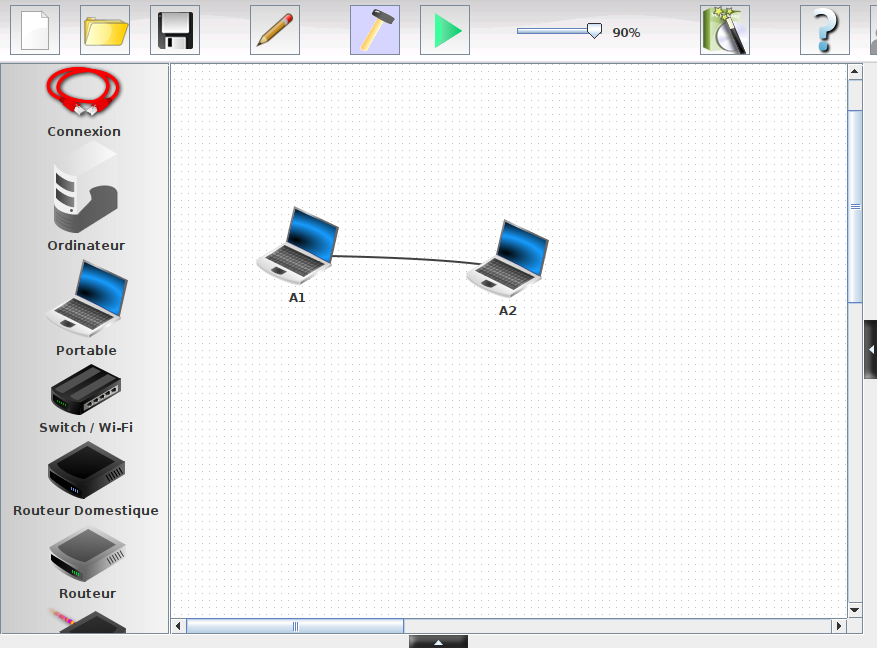
Vérifiez bien les adresses IP saisies. Une erreur fréquente est de saisir 192.168.0.10 au lieu de 192.168.1.10.
Une adresse IP est un numéro d'identification unique attribué à une machine faisant partie d'un réseau informatique. Elle est généralement représentée en notation décimale, avec quatre nombres compris chacun entre 0 et 255, séparés par des points. Par exemple: 216.58.214.67
2.2 Simulation
Maintenant que le réseau est construit, vous allez en simuler le fonctionnement. Les ordinateurs vont donc s'allumer virtuellement et être en mesure de communiquer l'un avec l'autre. Pour tester cette communication, il est nécessaire d'installer virtuellement quelques logiciels.
- Lancez la simulation en cliquant sur le bouton «~lecture~» (le triangle vert)
- Cliquez sur l'ordinateur A1. Un nouvel écran doit s'ouvrir
- Cliquez sur Installation des logiciels
- Installez le logiciel Ligne de commande en le sélectionnant puis en cliquant sur la flèche pour le déplacer de la liste «Disponibles» vers la liste «Installés»
- Cliquer sur le bouton «Appliquer les modifications»
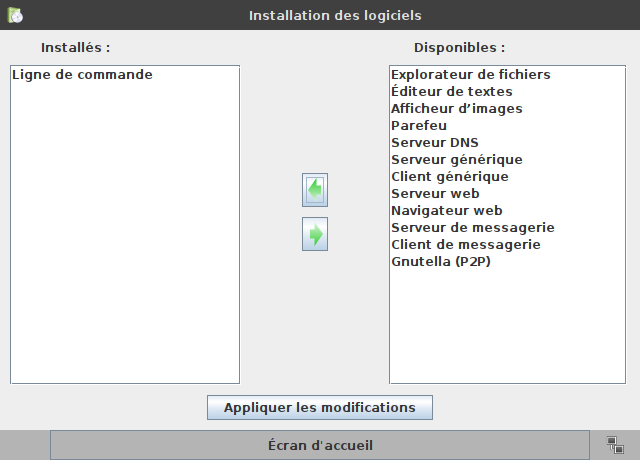
Il ne faut installer le logiciel Ligne de commande que sur un seul ordinateur: l'ordinateur A1.
2.3 Paramètres réseau
Vous allez maintenant utiliser l'application ligne de commande que vous venez d'installer. Celle-ci consiste en une fenêtre dans laquelle vous pouvez saisir des commandes avec le clavier.
Il existe des commandes dédiées à la manipulaton des fichiers et des dossiers, et d'autres dédiées à la gestion du réseau informatique.
- Lancez l'application ligne de commande installée sur la machine A1.
(toutes les commandes de ce TP devront être lancées uniquement depuis la machine A1)
- Exécutez la commande
help en l'écrivant au clavier, et en appuyant sur la touche Entrée du clavier.
(ça doit afficher à nouveau les informations qui s'étaient affichées en ouvrant l'application ligne de commande.)
- Dans la liste des commandes, identifiez celle qui s'appelle
ipconfig. Lisez simplement sa description.
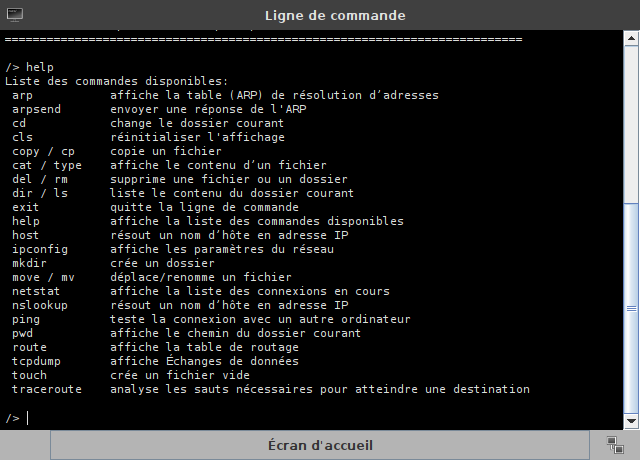
L'ensemble des commandes listées existent réellement sur vos ordinateurs. Elles peuvent être exécutées, pour la plupart, depuis tout ordinateur Windows, via l'application Commandes Windows.
La commande ipconfig permet d'obtenir la configuration réseau de l'hôte (l'ordinateur) sur lequel vous êtes connecté. Vous allez lancer la commande ipconfig fin de vérifier la configuration réseau de l'ordinateur A1.
- Retournez dans l'application ligne de commande lancée depuis l'hôte A1
- Lancez la commande
ipconfig, comme vous aviez fait pour help
- Lisez le résultat. Vous devriez reconnaître l'une des informations. Sa valeur est-elle cohérente ?
2.4 Connectivité
Nous aimerions maintenant vérifier que les hôtes A1 et A2 peuvent bien communiquer l'un avec l'autre. Il existe une commande pour cela: ping.
- Retournez dans l'application ligne de commande lancée depuis l'hôte A1
- Lancez à nouveau la commande
help
- Retrouvez la commande
ping dans la liste et lisez sa description
Pour fonctionner, la commande ping nécessite qu'on lui indique l'adresse IP de l'hôte qu'on essaie de contacter. On dit que la commande ping prend un argument, c'est à dire qu'il est nécessaire de lui fournir une information supplémentaire.
C'est comme pour appeler quelqu'un au téléphone: il faut indiquer le numéro de la personne qu'on veut appeler.
Depuis un hôte X, nous souhaitons tester si on est bien connecté à un gôte Y dont l'adresse IP est 10.0.6.7. Pour cela, nous écrivons la commande ping en lui donnant comme argument l'adresse IP de la machine Y:
ping 10.0.6.7
On rappelle que l'adresse IP de la machine
A2 est
192.168.1.20
- Retournez dans l'application ligne de commande de A1
- Lancez la commande
ping avec le bon argument
- Observez et essayez de comprendre l'affichage obtenu
Si vous avez bien configuré votre réseau, vous devriez obtenir plusieurs lignes comportant l'information time=Xms, où X est un nombre. C'est le temps que met un «paquet» à être envoyé entre les deux machines. Que signifie «ms» à votre avis ?
3. Réseau de plusieurs machines
3.1 Construction
Nous souhaitons agrandir le réseau et y ajouter un troisième hôte. Les ordinateurs ne disposent que d'une seule connexion ethernet, et ne peuvent donc être connectés qu'à un seul équipement du réseau à la fois. Ça signifique qu'on ne peut pas relier trois ordinateurs entre eux sans utiliser un nouvel équipement: le commutateur ethernet (ou switch en anglais).
- Vous devriez être en mode «Simulation». Revenez en mode «Construction» en cliquant sur le bouton avec une icône de marteau.
- Retirez le câble entre A1 et A2 (clic-droit puis «Supprimer le câble».
- Ajoutez un communtateur réseau (switch) et nommez-le Switch réseau A.
- Ajoutez un ordinateur portable nommé A3 avec comme adresse IP
192.168.1.30
- Connectez tous les ordinateurs au switch.
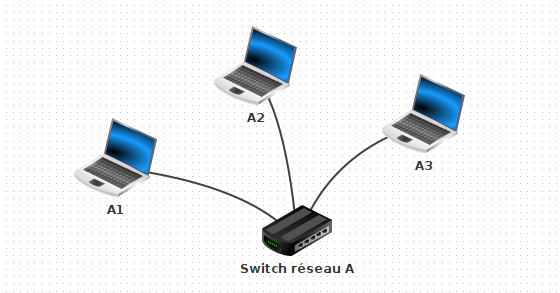
3.2 Simulation
- Repassez en mode «Simulation»
- Testez la connectivité en effectuant un ping de la machine A1 vers A2
- Testez la connectivité en effectuant un ping de la machine A1 vers A3